понедельник, 4 апреля 2022 г.

Я - прогромист

Получила фидбек от [RedLab], к сожалению не готовы сделать вам предложение. Вот краткое обоснование:

- по всем компонентам стэка очень слабый уровень

- Java - в основном старые версии (5,6,7)

- Spring - использовал только как контейнер, т.е. только базовые функции, без глубокого погружения

- SQL -откровенно слабо, не было серьезных задач, не работал с JPA/Hibernates

- Cassandra- так же только элементарные запросы, без глубокого погружения

- Кафка - только запись в топики, без глубокого понимания возможностей системы

- Java Core - с теорией слабо, практика тоже 


четверг, 3 февраля 2022 г.

Как подружить марусю и home assistant

Как я уже говорил раньше, я считал рекламу главной проблемой капитализма и поэтому постоянно на нее покупаюсь. На самом деле оказалось, что проблема капитализма в стагнирующем рынке - пока рынок растет от капитализма есть польза, как только рынок перестает расти капитализм превращается в олигополию и от этого всем один только вред. Как бы то ни было в одной рекламно-но востной статье я увидел, что на али предлагают умную колонку Xiaomi Mi AI Speaker мощностью 12 Вт за 3 680 рублей с марусей от mail.ru внутри. Это дешевле, чем Яндекс станция мини. Посмотрел - вроде у маруси есть API, думаю надо брать - там разберемся.

Что умеет маруся как умная колонка - играет музыку с VK, управляет видео с Wink по подписке VK Combo за 169 руб./мес, есть поддержка некоторых умных домов. Поддерживает умный дом Xiaomi, но только в русском регионе - обычно для Xiaomi все выбирает регион китай потому что для китая число поддерживаемых устройств гораздо больше. Есть поддержка Yeelight, Roborock. Может позвонить на аккаунт VK или на другую марусю. Развлечения - типа новости, анекдоты, время, таймер, будильник, поиск. Позвонить с моего телефона не может, хотя колонка и может подключаться к телефону как bluetooth гарнитура. Ну в общем с самим телефоном особо не взаимодействует. DLNA нет. С календарем не взаимодействует, почту проверяет только в аккаунте mail.ru. Может вызвать такси с сервиса Ситимобил. Есть API для разработки скилов. Есть пуши для скилов, но если я понимаю все правильно, то колонку нельзя заставить что-то сказать "просто так" - например по событию от умного дома.

Но я то покупал колонку для того, чтобы не брать с полки телефон, когда надо выключить свет в спальне. Оказалось, что у маруси есть кастомная поддержка умного дома через Web Hooks (пункт DIY Hooks в списке умных домов маруси). Добавили ее в канун 2021 года. Поддерживает только включение-выключение. Этой фиче явно не уделяется много внимания - ждать чего-то нового не стоит - например в android приложении пункт DIY Hooks немного глючит. Есть возможность задать свои Http Headers (например для авторизации). Есть возможность передать json в теле запроса. Http запрос отправляется с внешнего адреса, поэтому для интеграции надо будет выставить web интерфейс home assistant в интернет. Не всегда обязательно иметь для этого белый IP - например, если у вас роутер ZyXel, то можно использовать их сервис KeenDNS.

Мой умный дом работает в основном под управлением HomeAssistant. И Mi Home немножко. HomeAssistant не создан для простых людей - чтобы им пользоваться нужны некоторые специальные навыки и знания. Поэтому и инструкции особо не нужны - народ догадливый - сам разберется. Но я все же оставлю это здесь, для тех, кто еще размышляет о покупке маруси или установке home assistant.

Для доступа к сервисам Home Assistant через web нам понадобится долгосрочный токен доступа. Идем в HomeAssistant - левая колонка навигации, самый низ, имя или иконка пользователя, жмем. В открывшейся странице "Профиль" пункт "Долгосрочные токены доступа" - генерируем и сохраняем.


Затем идем на сайт с описанием HomeAssistant web API и вясняем, что нам надо отправить POST запрос на URL `/api/services/<domain>/<service>`.

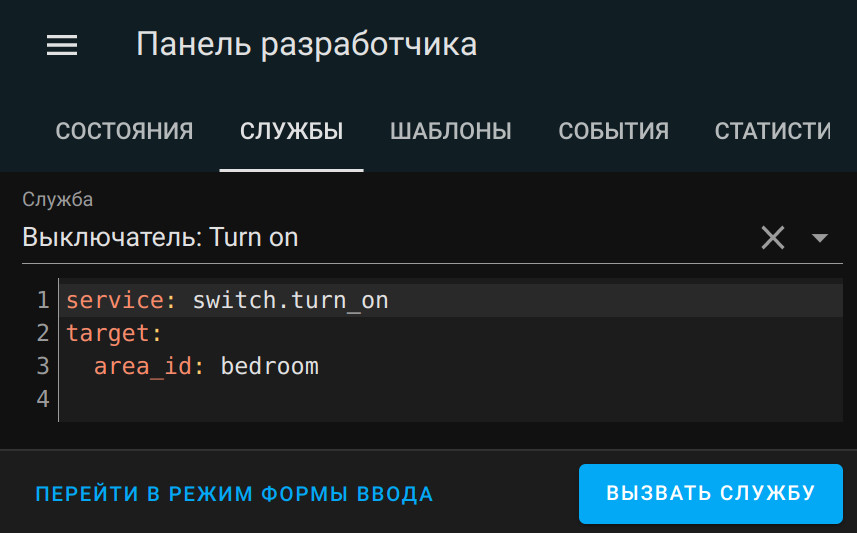
Чтобы понять какой сервис нам надо дернуть идем в HomeAssistant - Панель разработчика - Службы - ищем нужную службу и нужный объект (цель). Я выбрал сервис "Выключатель: Turn on (switch.turn_on)", цель - "пространство Bedroom". Можно протестировать сервис нажав "Вызвать службу" и убедиться, что он действительно делает то, что вы от него ожидаете. После этого жмем "Перейти в режим Yaml" и смотрим что там.


Получился вот такой YAML:


Исходя из этого нам надо сделать такой http запрос:

URL: https://<hass_addr>/api/services/switch/turn_on

Http Headers: 

  • Authorization: Bearer $LONG_LIVING_TOKEN
  • Content-Type: application/json, 

Body (payload): {"area_id": "bedroom"}

Можно попробовать выполнить этот запрос через curl и убедиться, что все работает.

```

LONG_LIVING_TOKEN='...'

HASS_ADDR='...'

curl -X POST -H "Authorization: Bearer $LONG_LIVING_TOKEN" \

  -H "Content-Type: application/json" \

  -d '{"area_id": "bedroom"}' \

  "https://${HASS_ADDR}/api/services/switch/turn_off"

```


Все, мы готовы к настройке маруси. Готовим yaml файл со списком устройств и http запросами, которые необходимо вызвать для включения и выключения устройства. Вот пример от разработчиков маруси - yaml файл, который разработчики маруси отображают в приложении. Вот список типов устройств. Думаю тип устройства нужен, чтобы маруся лучше могла распознать действие. Ну, например, свет можно включить, а кофеварку запустить.


Свой yaml файл для включения и выключения света в спальне я выложил на GitHub, без LongLivingToken и без адреса сервера - моя вера в людей не стопроцентна.

Вам надо создать свой yaml файл на основе примеров, вставить туда адрес своего доступного из интернета Home Assistant сервера и свой Long Living Token. Адреса типа 192.168.х.х или 10.х.х.х не подойдут! Затем этот файл надо как-то передать на телефон и в процессе настройки скопировать в буфер обмена. В android приложении есть кнопка загрузить файл, но она не работает.

Заходим в приложение маруся на смартфоне, настройки, выбираем "Умный дом", листаем список умных домов вниз, выбираем "DIY Hooks", жмем "Войти в VK", выбираем "Умный дом загрузка описания формата YAML или JSON" и вставляем наш YAML файл и жмем "Сохранить".


Далее следует шаманство. После сохранения описания оно появляется в списке, но его можно из списка удалить. Нам так не надо, нам надо выбрать. Чтобы кнопка действия с описанием стала "Выбрать" нужно подшаманить - я жал назад до выхода на экран со списком умных домов, опять выбирал "DIY Hooks", жал (или не жал) "Войти в VK" и видел список, в котором кнопка была "Выбрать". Возможно тут придется поэкспериментировать. Возможно это проблема Android, в iOS приложении все хорошо. Нажимаем кнопку "выбрать" на нашем созданном описании. И все, после этого можно пользоваться. Просто говорим "маруся включи свет в спальне".

Нормального обновления JSON описания устройств я не увидел. Чтобы обновить (например для добавления нового устройства) - я отключаю в марусе Умный дом DIY Hooks (маруся - настройки - "Умный дом" - "DIY Hooks" - кнопка "Отключить сервис"), потом заново его настраиваю. Но старые настройки не исчезают - можно откатиться к предыдущей работающей конфигурации.
Для настройки нескольких устройств надо просто все устройства добавить в список. Когда будете копипастить, не забудьте исправить id устройства.
Удачной автоматизации.
Стоит напомнить, что марусин Умный дом DIY Hooks позволяет включать и выключать устройства. Что-то более сложное, включающее обратное взаимодействие - например "маруся, скажи какая температура в спальне" он сделать не может. Для этого надо писать полноценный скилл. Но это уже совсем другая история.

пятница, 7 января 2022 г.

Настройка Wireguard VPN

Эта статья - продолжение `Настройка маршрутизации в сети с неподконтрольным роутером`. Итак имеем домашнюю локальную сеть, роутер от провайдера без возможности прошивки и настройки. Ставим в локальной сети сервер. Настраиваем на сервере Wireguard VPN и связываем две локальные сети. Другая локальная сеть - маршрутизатор Xiaomi Mi Router 3G с прошивкой Padavan и Entware. В принципе инструкций по настройке Wireguard - масса. Лично я долго не мог понять, да и сейчас не понимаю, зачем нужно каждому wg устройству назначать адрес из частного диапазона. Могу понять зачем это нужно для одного клиента - ему же нужен какой-то адрес. Но зачем это нужно если связывать две разных сети - непонятно. У специалистов настройка wireguard вообще не вызывает никаких проблем, но я не они. Кстати мне больше всего понравилась инструкция на сайте keenetic - по ней я все и делал.

Параметры

  • Локальная сеть - 192.168.2.0/24
  • Роутер - 192.168.2.1
  • Сервер - 192.168.2.4, ethernet интерфейс - enp1s0
  • Другая локальная сеть (за xiaomi mi router) - 192.168.3.0/24
  • wireguard device network (частный диапазон IP адресов из которого назначаются адреса wireguard интерфейсам) - 10.253.1.0/24
    • сервер wireguard address - 10.253.1.2
    • android клиент - 10.253.1.10
    • xiaomi mi router wireguard - 10.253.1.3

Dnsmasq

Чтобы все работало в локальной сети необходимо добавить два новых маршрута, которые мы анонсируем через DHCP, чтобы трафик в другую локальную сеть и wireguard device network шел через наш сервер:

Wireguard сервер

Ставим пакет wireguard.
Генерируем пару ключей (открытый + закрытый) для сервера:
```
cd /etc/wireguard
wg genkey > private-key
wg pubkey > public-key < private-key
```
Конфигурация /etc/wireguard/wg0.conf
Запускаем `systemctl start wg-quick@wg0.service`
Включаем автозапуск `systemctl enable wg-quick@wg0.service`
В ubuntu все работает - создается интерфейс wg0, создаются маршруты.
Проверить статус можно командой `wg showconf wg0`, `wg show`, маршруты командой `ip route`.
В настройках роутера пробрасываем wireguard порт до сервера.

Andoid client

Нет смысла еще раз писать то, что уже неплохо написано до нас. Публичный ключ с Android клиента добавляем в соответствующую секцию конфигурации wireguard.

Entware + Padavan

Файлы настроек:

Для работы Entware на прошивке Padavan нужна USB флешка. Как ставить entware написано в padavan wiki.
Ставим пакет wireguard-go: `opkg install wireguard-go`. Теоретически можно использовать утилиту `wg-quick` для настройки интерфейса и маршрутизатора, но у меня оно почему-то не заработало :(.
Итак настраиваем wireguard вручную как написано на официальном сайте. Создаем файл конфигурации /opt/etc/wireguard/wg0.conf и делаем

```
wireguard-go wg0
ip address add dev wg0 10.253.1.3/24
wg setconf wg0 /opt/etc/wireguard/wg0.conf
ip link set up dev wg0
ip route add 192.168.2.0/24 dev wg0 src 192.168.3.1
iptables -t filter -A INPUT -i wg0 -j ACCEPT
iptables -t filter -A FORWARD -i wg0 -j ACCEPT
```

По какой-то причине эту строчку конфигурации из секции [Interfaces] конфига `wg setconf` не принял, поэтому я ее закоментировал:
```
[Interfaces]
Address = 10.253.1.3/24
```

Примечание:
Маршрут `ip route add 10.253.1.0/24 dev wg0 src 10.253.1.3` добавился сам.
Переопределяем iptables policy по умолчанию для цепочек INPUT, FORWARD таблицы filter - у меня значения по-умолчанию были DROP, с ними маршрутизация из локальной сети 192.168.2.0/24 в 192.168.3.0/24 (в мою локальную сеть) не работала.

Настройка iptables

После некоторых обновлений конфигурации маршрутизатора (например обновление правил белых/черных списков по mac адресу - web интерфейс маршрутизатора -> Advanced settings -> Firewall -> MAC Filter) маршрутизатор с прошивкой padavan сбрасывает правила iptables. Чтобы все продолжало работать в прошивке есть файлик `/opt/etc/init.d/S10iptables` (softlinkg) -> `/opt/bin/update_iptables.sh`, который запускается после обновления конфигурации. В него заносим все правила iptables - у меня там правила для wireguard и правила, которые я настроил для прозрачного использования tor в локальной сети, который настроил по этой инструкции.

Доступ к роутеру из VPN

Поскольку на роутере таблицу маршрутизации мы настроить не можем, то не можем и получить к нему доступ из VPN напрямую. Чтобы получить web доступ к роутеру можно добавить nginx reverse proxy configuration. Например на порту 8081. Ссылку на файл колнфигурации надо добавить в директорию /etc/nginx/sites-enabled - `ln -s /etc/nginx/sites-available/local ./`.
Перезагружаем конфигурацию nginx: `systemctl reload nginx`.
Теперь роутер доступен по адресу `http://192.168.2.4:8081`.
 

Настройка маршрутизации в сети с неподконтрольным роутером

Я ненавижу рекламу, но постоянно на нее покупаюсь. Увидел в подъезде объявление МГТС - 500 мегабит за 500 рублей в месяц, настоящий IP, IPv6. Из минусов - всего лишь необходимость сверлить стену и вешать в квартире чужой роутер. Думаю надо брать - разберемся как-нибудь. (На самом деле нет, но об этом позже). Гигабитный роутер с WiFi 5G, без возможности модификации прошивки и установки софта (с вероятностью, но об этом еще позже). Задача - настроить VPN с другой сетью и прозрачное для клиентов использование ресурсов из луковой сети (The Onion Router aka TOR) с использованием своего сервера в локальной сети.

Думаю данная статья не потянет на полноценное руководство. Слишком разные возможности и потребности у людей - разное железо. Скорее некоторый указатель пути по которому можно пойти. Например для сервера можно использовать малину. Возможно даже с pi-hole. Я, например, поставил недорогой x86 сервер с распаянным на материнской плате процессором, поставил ubuntu и использую его в том числе как файловый, home assistant, веб и сервер приложений.

В общем я хотел, чтобы была возможность использовать WiFi интерфейс роутера, а также, чтобы клиенты локальной сети получили прозрачный доступ к некоторым внешним ресурсам без дополнительной настройки на стороне клиента. И не хотелось понапрасну пропускать весь трафик через сторонний сервер - хотелось, чтобы обычный интернет трафик шел напрямую на роутер, а специальный обрабатывался сервером. Решил, что отключу на маршрутизаторе DHCP и DNS server, поставлю DHCP на свой сервер, который будет анонсировать правильные маршруты по DHCP и на котором будет крутиться dns, vpn и tor daemon. С vpn все понятно - если другая локальная сеть имеет другие адреса, то достаточно просто настроить маршрутизацию. Для прозрачного доступа к ресурсам через луковый маршрутизатор решил использовать связку dnsmasq + tor.VirtualAddrNetwork + tor.DNS. Настраиваем dnsmasq для предопределенных доменов из списка, чтобы для их разрешения он использовал tor. После этого домены из луковой сети будут иметь специфичные адреса из специального выделенного диапазона частных адресов и можно использовать обычные правила маршрутизации для перенаправления этого трафика в tor.TransPort с использованием правил iptables. Для соединения локальных сетей по vpn использовал wireguard. В другой локалке стоит обычный роутер пока с прошивкой padavan + entware.

Итак ключевые параметры:

  • Локальная сеть - 192.168.2.0/24. У роутера локальной сети статический белый IP
  • Другая локальная сеть (доступ к которой получаем через vpn) - 192.168.3.0/24
  • Роутер - 192.168.2.1
  • Сервер - 192.168.2.4, имя ethernet интерфейс - enp1s0
  • tor
    • private network (VirtualAddrNetwork) - 10.254.0.0/16
    • dns server (DNSPort) - 127.0.0.1:9053
    • transparent proxy address (TransPort) - 0.0.0.0:9040
  • dnscrypt-proxy (DoH) address - 127.0.0.1:9153
  • wireguard device network (частный диапазон IP адресов из которого назначаются адреса wireguard интерфейсам) - 10.253.1.0/24
    • сервер wireguard address - 10.253.1.2
    • android клиент - 10.253.1.10
    • vpn сервер другой локалки - 10.253.1.3

Сервер

Как я уже говорил у меня сервер - обычный x86 с Ubuntu 20.04 LTS.

Установливаем пакеты (`apt install <packet>`):

  • iptables-persistent - сохранение и восстановление правил iptables
  • tor
  • dnsmasq - DNS + DHCP сервер
  • dnscrypt-proxy - DoH DNS клиент
  • systemd + netplan.io - были установлены по умолчанию и используются для настройки сети
  • wireguard - vpn
Настраиваем статический сетевой интерфейс - /etc/netplan/eth0-static.yaml и запускаем `netplan apply` для применения изменений.
Для включения маршрутизации установливаем параметры ядра:
```
sysctl -w net.ipv4.ip_forward=1
sysctl -w net.ipv6.conf.all.forwarding=1
```
и правим файл /etc/sysctl.conf для сохранения изменений после перезагрузки.

Настроиваем iptables - для таблицы filter установливаем default policy ACCEPT для цепочек INPUT и FORWARD - /etc/iptables/rules.v4. И перезагружаем правила `netfilter-persistent start` или `iptables-restore < /etc/iptables/rules.v4`.

Настройки dnsmasq

В /etc/default/dnsmasq добавляем опцию для игнорирования файлов с расширением *.i.
Локальные устройства прописываем в /etc/dnsmasq.d/src/lan_hosts.csv.i для задания фиксированных IP адресов.
Домены для доступа к которым будем использовать tor прописываем в /etc/dnsmasq.d/src/dns_tor_domains.txt.i
Для анонса маршрутов используется DHCP опция classless-static-route и microsoft-classless-static-route - 249 (на всякий случай). В принципе можно было бы попробовать и не отключать DHCP сервер на роутере, а просто анонсировать дополнительные маршруты. Проблема возникла на телефоне Android Xiaomi Mi 9T. Он не использовал маршруты с DHCP, использовал только один маршрут по умолчанию. Не уверен, что на всех андроидах есть такая проблема. Пришлось для андроидов сделать специальные настройки и перенаправлять весь трафик от андроид клиентов на сервер.
Специальные настройки для андроид - нет маршрутов, сервер используется в качестве маршрутизатора.
Для примения настроек запускаем `dnsmasq_reconfig.sh` - более подробно описано в разделе "Обновление конфигурации".

Настройки tor

Порт для socks5 proxy - SocksPort
Запрещаем выходные ноды в некоторых странах - ExcludeExitNodes
Порт для transparent proxy - TransPort
Порт DNS - DNSPort
Частный диапазон адресов из которых будут назначаться IP для серверов к которым мы будем ходить через tor - VirtualAddrNetwork
Список доменов которые мы будем резолвить через tor и которые будут иметь адреса из нашего частного диапазона (см. VirtualAddrNetwork) - AutomapHostsSuffixes - настраивается скриптом dnsmasq_reconfig.sh и сохраняется в файл /etc/tor/hosts_suffixes.cfg.

DoH

Конфигурация /etc/dnscrypt-proxy/dnscrypt-proxy.toml

Примечание: я немного изменил способ запуска dnscrypt-proxy потому что мне показалось, что он не работает. В настройках по умолчанию он запускается через systemd.socket - то есть порт слушает systemd и запускает dnscrypt-proxy когда нужно, а я его запускаю напрямую. Не думаю что это нужно. Для смены порта в конфигурации по умолчанию - когда dnscrypt активируется через systemd.socket надо выполнить `systemctl edit dnscrypt-proxy.socket` и установить
```
ListenStream=127.0.0.1:9153
ListenDatagram=127.0.0.1:9153
```
Должен появиться файл /etc/systemd/system/dnscrypt-proxy.socket.d/override.conf

Обновление конфигурации

Добавляем домен на который хотим ходить через tor в /etc/dnsmasq.d/src/dns_tor_domains.txt.i
Добавляем статический адрес устройства локальной сети в /etc/dnsmasq.d/src/lan_hosts.csv.i
Запускаем скрипт dnsmasq_reconfig.sh, который сгеренрирует файлы настройки для dnsmasq (/etc/dnsmasq.d/ lan_hosts.cfg.i, resolv.conf.i), tor (/etc/tor/hosts_suffixes.cfg) и все перезапустит для обновления конфигурации.
Для сброса DNS кэша:
На клиентском линуксе с systemd-resolve запускаем `sudo systemd-resolve --flush-caches`
На клиенте с windows запускаем `ipconfig /flushdns` в командной строке с правами администратора.
В google chrome открываем страничку `chrome://net-internals/#dns`, сбрасываем кэш браузера.

Плач Ярославны

Ну и напоследок напишу почему всё это оказалось ненужным
во-первых в какой-то момент МГТС отобрала настоящий IP и посадила всех за NAT. Почему-то в этот момент отвалился корпоративный VPN и в службе поддержки порекомендовали подключить выделенный IP
во-вторых после подключения выделенного IP перестал работать IPv6. Служба поддержки сообщила, что МГТС в принципе никогда и не поддерживала IPv6. Ну то есть он какбы работает, но его работу не гарантируют. На форумах есть объяснение на эту тему - типа выделяют статический IP, но IPv6 статический выделить не могут и чтобы  никого не смущать при подключении статического IP тупо обрубают v6.
в-третьих тех поддержка МГТС ужасна. Повысили тариф на 100 рубей. Сначала у меня был роутер sercomm rv6699 - вроде все более-менее работало. И это был не самый плохой вариант - там был доступ к iptables. Говорят его даже можно перепрошить. Был косяк - к внешнему IP адресу нельзя было достучаться из локальной сети по http и https - но это решалось удалениеми 2 правил iptables. Но потом я решил назначить фиксированный канал сети WiFi 5G. Канал не назначился - начал прыгать, я обратился в техподдержку и мне заменили роутер на ZTE ZXHN F680. И это оказалось полным концом. Он не пробрасывал DHCP пакеты из локальной сети в WiFi. Мою схему я использовать уже не мог. Техподдержкой был послан с заключением "в конфигурации по умолчанию странички грузятся, все остальное не наши проблемы". Думал может попробую использовать DNS от роутера, но там совсем шлак. Максимум можно настроить - 10 статических адресов в локальной сети. Статические и динамические адреса должны быть в одном диапазоне.
в-четрвертых у МГТС есть полный доступ к вашему роутеру. А иметь третье лицо, а вернее даже целую компанию в своей локальной сети - это как-то даже негигиенично. Ну то есть ты как бы перед ними голый. И они тебе такие - чувак - не смущайся, мы не смотрим.
Вывод - можно и МГТС, но отключать WiFi и переводить роутер в режим моста (не факт, что это можно сделать, не факт, что это не слетит после принудидтельного обновления, не факт, что это не запретят).
Говорят, что роутер Sercomm RV6699 v4 можно перепрошить. Хотел попробовать, но не могу - у меня этого роутера больше нет - мне его заменили на ZTE ZXHN F680.
Еще говорят, что можно купить коробочку мене чем за 1.5 тыс. рублей и она будет работать бриджом - думаю это хороший вариант.

суббота, 29 мая 2021 г.

TerraMaster F4-210 & Ubuntu

У меня дома опрометчиво появился новый зверек - TerraMaster F4-210, модель с 2Гб памяти за $260 на SoC Realtek1296 - arm64. И я решил его начать использовать. Использовать - это значит сделать цифровым сердцем дома - поставить dhcp/dns/tor, homeassistant, vpn и прочие радости NAS - transmission, dlna, aria2.

Но вот незадача - не получается. Там сейчас стоит OpenWrt 15.05 + кастомный linux kernel 4.4.18. Для использования моего zigbee stick cc2531 понадобился новый модуль ядра - cdc-acm. Для использования wireguard vpn нужен либо модуль ядра tun (если запускать wireguard в user space) либо собственный модуль wireguard. cdc-acm я с грехом пополам как-то собрал. Не совсем правильно - модуль грузится и отображается в lsmod со статусом  [permanent], что говорит о том, что у него не реализована функция выгрузки. tun грузиться и работать нормально не захотел. Я подозреваю, что проблема в неправильной конфигурации ядра при сборке модуля. Но правильной конфигурации у меня нет :(. Хотя исходники есть - на официальном сайте.

Все, что нашел по аппарату сложил сюда.

Сначала я попытался собрать инфу с рабочей платы:

Еще есть прошивка:
  • firmware, с помощью которого можно восстановить убитый NAS после неудачного обновления как написано на официальном форуме - через USB
  • php7-all.tar - архив PHP Web UI, идет на флешке, вставленной в USB 2.0 разъем платы.
  • Последняя прошивка - TOS_A1.0_Install_ARM4.2_4.2.12_2104281637_2104281658.ins - вся файловая система NAS


И в общем я решил попробовать накатить туда ubuntu или другой линукс.

Есть очень сильно похожая плата - Banana Pi BPI-W2 на таком же процессоре. Там есть описанная возможность установить разные линуксы, в том числе ubuntu и openWrt. На моей плате есть uart (такой же порт как в TV Box Zidoo-X9S - TX и RX можно подключить с разъема, а землю с любого места платы, поскольку uart разъем на плате - jst с шагом 2мм немного маловат для подключения трех стандартных монтажных проводов). С uart терминалом можно войти либо в SPI prompt (d/g/r> prompt, если зажать ctrl+q в uart терминале перед включением платы), либо в uboot (Realtek> prompt, если предварительно зажать Esc в uart терминале перед включением платы), либо в сам OpenWrt Linux, если ничего не нажимать.

Далее попробовал загрузить ядро. Поскольку scsi в данной сборке uboot судя по всему нет, то ядро грузил с USB поскольку перепрошивать eMMC не пока сыкотно. Ну, допустим, я знаю параметры загрузки текущего ядра OpenWrt: `rdinit=/sbin/init  mtdparts=RtkSFC:128k(factory),512k(uboot),320k(logo),1408k(afw),64k(dtb),7680k(kernel),5632k(initrd)  earlycon=uart8250,mmio32,0x98007800 console=ttyS0,115200 loglevel=7 U-boot=2015.07 (Nov 27 2019 - 14:31:13)`

device-tree есть с рабочей системы - см. mtd map, mtd dump выше. Больше всего на мой взгляд похож 'NVR_18/linux-4.4.18/arch/arm64/boot/dts/realtek/rtd-1296-saola-2GB-HDMI.dts' из исходников. С некоторыми изменениями - там разные bootargs, initrd-start, end, и другие параметры. Может они как-то динамически меняются во время сборки OpenWrt.

Сделал дампы uart:

  • plain1.cap.txt - простая загрузка
  • spi.cap.txt -  вход SPI prompt (если зажать ctrl+q в uart терминале перед включением платы)
  • ubuntu4.cap.txt - безуспешная попытка загрузки другого ядра (предварительно зажать Esc в uart терминале перед включением платы для входа в uboot console - Realtek>)
  • ubuntu2-bootm.cap.txt - безуспешная попытка загрузить ядро через комманду uboot `bootm`
Что можно делать в консоле SPI prompt непонятно. На сайте Banana Pi W2 в инструкции есть несколько команд, но мне не совсем понятно, что они делают. На форуме zidoo есть некоторое описание, но неполное.

На форуме Armbian нашел похожий тред по запуску Armbian на похожем железе, запустил примерно так:

`usb start && fatload usb 0:1 $kernel_loadaddr uimage && fatload usb 0:1 $fdt_loadaddr tm_f4-210.dtb && env set bootargs earlycon=uart8250,mmio32,0x98007800 console=ttyS0,115200 noinitrd root=/dev/sda2  rootfs=ext2 init=/bin/bash && bootr`
...
И загрузилось старое ядро - 4.4.18-g8bcbd8a-dirty :(

Попробовал загрузить ядро как написано тут - через комманду `bootm`. Получил вот такое сообщение:
Realtek> fatload usb 0:1 $kernel_loadaddr uimage
reading uimage
10630032 bytes read in 667 ms (15.2 MiB/s)
Realtek> fatload usb 0:1 $fdt_loadaddr tm_f4-221.dtb
reading tm_f4-221.dtb
65536 bytes read in 32 ms (2 MiB/s)
Realtek> env set bootargs earlycon=uart8250,mmio32,0x98007800 console=ttyS0,115200 noinitrd root=/dev/sda1 rootfs=vfat 
Realtek> bootm $kernel_loadaddr - $fdt_loadaddr
Wrong Image Format for do_booti command
ERROR: can't get kernel image!


Че делать дальше пока не знаю.


суббота, 13 февраля 2021 г.

Как я пытался начать в Raspberry Pi 4

Пишу прост чтоб не забыть. Если будет необходимость, то надеюсь хватит сил написать что-то в хабр.

Какие-то левые проблемы с Qt5, snap, wayland

Начал я ставить Raspberry Pi OS на Pi 4. И тут такое

# sudo snap install rpi-imager

# rpi-imager

This application failed to start because it could not find or load the Qt platform plugin "wayland-egl"

in "".

Available platform plugins are: eglfs, linuxfb, minimal, minimalegl, offscreen, vnc, xcb.

Reinstalling the application may fix this problem.

Aborted (core dumped) 

Ну хуе-мое - вроде как ошибка связана с установленной wayland, qt5 и сборкой snap пакета - https://forum.snapcraft.io/t/problem-launching-qt-snaps-in-wayland/7055. Обычная в этих случаях установка пакетов не помогает - это же snap. Вроде патч простой - https://github.com/pbek/QOwnNotes/pull/1012/files. Ошибка кстати существовала https://github.com/popey/imager-snap/pull/14.

Скачал сорцы, запатчил, поставил snapcraft + multipass, запускаю

Тут кароч ошибка типа не могу найти файл и имя моего файла snapcraft.yaml. Поподробнее потом напишу - надо удалить собранный уже.

Порылся в логах, вижу странные сообщения в dmesg от apparmor

[23961.893990] audit: type=1400 audit(1613217487.081:653): apparmor="DENIED" operation="open" profile="snap.multipass.multipassd" name="/etc/ssh/ssh_config" pid=13393 comm="multipassd" requested_mask="r" denied_mask="r" fsuid=0 ouid=0

Вроде профили защиты apparmor в ubuntu лежат в /etc/apparmor.d. Думаю поправлю. Но для снапов они лежат в /var/lib/snapd/apparmor/profiles. Поправил, вроде перезагрузил конфиги, ничего не меняется. Я начал смотреть snap.multipass.multipassd и сошелся пазл. Надо заметить, что проекты мои лежали раньше в /opt/projects. А профиль apparmor для snap.multipass.multipassd разрешал чтение только из home. Попробовал я, потыркался, плюнул и переместил директорию projects в свой home от греха подальше - не первый раз в конце то концов я на эти грабли с apparmor и /opt/projects наступаю. Такие дела.

Переместил. Заработало.

В общем перед добавлением статьи на хабр надо бы поподробнее разобраться с профилями apparmor, с профилями apparmor для snap и рассказать как собирать снапы локально например.


---

Пытаюсь в автомонтирование usb диска.

Почему-то в минимальной конфигурации raspberry Pi автомонтирование включено не было. Нашел usbmount, но он не работал. Начал разбираться. И тут понеслось. udev. udisks2. udevil. systemd.
В общем оно не работало потому что в репозитории лежит старая версия.
Дай думаю малой кровью поставлю udisks2 - чет не помогло. udevil, который вроде как lightweight replacement udisks почему-то потянул udisks2 и тоже автомонтирование не заработало. В итоге собрал последнюю версию usbmount из сорцов и добавил вот эту хрень (и еще добавил монтирование по UUID) чтоб можно было ссылаться на диск.
В общем в старой версии usbmount монтирование шло из скрипта напрямую, а это запрещено в новых версиях udev. Рецепт оттуда-же - использовать для монтирования сервис. Например вот так.
Еще есть совет https://holyhead.de/index.php?title=Raspberry_Pi#External_USB_drives - рекомендуют udevil и к нему самопально udev павило - например вот это. Но правило использовало сервис udevil, тот udevil, который был в комплекте с raspberri не имел сервиса. Скорее всего старая версия udevil.
Было бы неплохо разобраться как же все-таки работает и монтирует диски udisks2, и написать про это вот все, а заодно про udevadm.

Но нет худа без добра - тут https://holyhead.de/index.php?title=Raspberry_Pi написано как сделать hdd spin down, буду пробовать.

Ну вот, попробовал. Говорят для дисков, подключенных по usb не работает hdparam. Вроде как hd-idle умеет это делать. Надо запретить smart. И возможно дополнительно деактивировать собственное управление питанием диска через `hdparm -B255 </dev/XXX>` (A value of 255 will disable apm on the drive).

---

Обновление

Так блэд. Ставим ветку testing...

По какой то причине перестал ставиться RPi.GPIO. Помог совет https://forum.manjaro.org/t/pip-install-rpi-gpio-fail/25788/4:
CFLAGS="-fcommon" pip install rpi.gpio

.


среда, 31 мая 2017 г.

Мой Ноутбук и Линукс

Так получилось, что у меня по весне случается кризис. Несильный, но случается. Творческий кризис - работать не хочется совсем, руки опускаются. Даже если знаешь что надо делать, все равно работа стоит. В качестве спасения я иногда менял по весне работу. Но однажды придумал ставить себе линукс. Ну и вот с тех пор как бы повелось и теперь у меня почти всегда почти везде линукс стоит.
Недавно купил себе ноутбук для работы. Чтоб ездить с ним и чтоб можно было на кухне на диване в очередной раз развалиться во время работы. Давно хотел 17 дюймовый 4К ноут взять, а тут у ASUS появились не такие дорогие, вот и взял. ASUS VivoBook Pro N752VX, который с 4К дисплеем. Вот официальный сайт. Доставил памяти до 32Гб и поставил SSD. У него оказалось есть внутри настоящий SSD на 128, на котором винда установлена, скорее всего с интерфейсом PCI-E, но я его не нашел (не сильно и хотелось) и трогать не стал. Так что я SATA HDD заменил на SATA HDD и начал ставить на него линукс. Xubuntu. Я ее везде ставлю - она мне больше импонирует своей минималистичностью.
Установка линукс на самое новое железо это не всегда приятное занятие. Ubuntu 14.04 LTS загрузилась с флешки, но без поддержки тачпада и с плохой графикой. Ubuntu 16.04 LTS с флешки как-то совсем не загрузилась и я решил попробовать самую последнюю версию, 17.04. Не LTS. 17.04 загрузилась. И поставилась. Но в процессе загрузки с установленной версии не грузилась.
Я добавил в grub параметры для загрузки nosplash, чтоб было видно в какой момент она падает. (Для добавление параметра надо в процессе загрузки выбрать нужную строчку, нажать e и вбить параметр). И вроде как каким-то мифическим способом выяснил, что падает она в процессе загрузки иксов. Погуглил, нашел предложенный на форумах параметр загрузки nouveau.modeset=0, включил его и система загрузилась. Что странно поскольку этот параметр отключает KMS - aka Kernel mode setting - переключение режимов дисплея не в user-space, а в kernel-space. Но якобы этот параметр должен быть выпилен начиная с 2010-01-10. Ну да и пес с ним. Загрузилось, пошли странные сообщения в консоли. (Что-то типа pcieport 0000:00:1c.5:    [ 0] Receiver Error). Погуглил, добавил параметр pci=nomsi. MSI, как я понял, это возможность устройствам использовать один номер запроса на прерывание (IRQ) и должно негативно сказываться на работе системы если устройств много и на все устройства IRQ не хватает.
После успешного начала работы со своим линуксом на своем ноутбуке я поставил проприетарные драйвера nvidia. Потом поставил более свежие драйвера nvidia из ppa. В настройках ubuntu (Дополнительные драйверы aka Additional Drivers) включил параметр для использования некоего микрокода интел - Using processor microcode firmware for Intel CPUs from intel-microcode (proprietary).
Потом заметил, что система малость сильно греется. Попытался поставить TLP – Linux Advanced Power Management. Не заметил изменений, снес, поставил laptop-mode-tools. После установки laptop-mode-tools система перестала грузиться. Снес.
Потом нашел, что в ноуте установлены две видеокарты - дискретная (медленная) intel и nvidia. И типа в винде или при работе проприетарного драйвера nvidia он автоматом переключается на использование карты intel. Переключился на видеокарту intel, комп завис и отказался загружаться. Я перепугался, похимичил. Но выяснил, что переключиться обратно можно используя команду sudo prime-select nvidia. Переключился, попробовал пару других версий драйверов nvidia, выяснил, что со всеми ими система виснет при попытке переключения графики на использование карты intel. Поставил последние интеловские драйвера для видео. Изменений не произошло.
В какой-то момент выяснилось, что система не грузится при выборе пункта "Ubuntu" в grub - просто черный экран. Грузится при выборе пункта "Загрузка ubunu с дополнительными параметрами" при выборе последнего или предпоследнего ядра. Так и не понял в чем соль - разницы вроде нет никакой.
В какой-то момент выяснилось виснет при закрытии иксов (во время shutdown, что само по себе неприятно, во время Ctrl+F1). Полечилось выключением в настройках ubuntu (Дополнительные драйверы aka Additional Drivers) параметра для использования микрокода интел - Using processor microcode firmware for Intel CPUs from intel-microcode (proprietary).
Ну и еще настроил в терминале xfce Ctrl+C / Ctrl+V вместо используемых по умолчанию Ctrl+Shift+C/Ctrl+Shift+V - редактированием файла ~/.config/xfce4/terminal/accels.scm. Почему то изначально пришлось еще дополнительно сменить Ctrl+C -> Ctrl+K (например) - stty intr ^K.
Почему-то не включался NumLock по умолчанию. Не стал морочиться с lightdm, просто прописал numlockx on в .xinitrc.
Смапил клавишу отключения тачпада (touchpad disable) на клавишу XF86TouchpadToggle -
#!/bin/bash
if synclient | grep --quiet 'TouchpadOff             = 0'; then
  synclient TouchpadOff=2
  notify-send Touchpad Disabled
else
  synclient TouchpadOff=0
  notify-send Touchpad Enabled
fi
TouchpadOff=2 - это когда работает перемещение мышки тачпадом, но не работает скроллинг и клик по тапу - тачпад не мешает, но в принципе его можно использовать.
Как ни странно все остальные клавиши уже работали - даже включение подсветки клавиатуры.

Ну и еще меня раздражало отсутствие клавиши End - Home есть, а End нет. Поэтому я смапил fn+Cursor Move, которые по умолчанию используются для управления медиаплеером. Есть засада - клавиши срабатывают не на нажатие, а на отжатие - немного раздражает - xmodmap ~/.Xmodmap в файле .xinitrc. И ~/.Xmodmap
keycode 171 = End
keycode 172 = Next
keycode 173 = Home
keycode 174 = Prior
Еще есть проблемы с просыпанием после перехода в спячку. Если шнур питания подключен, то комп просыпается. Если нет, то сбрасывается и начинает загружаться.
Со скроллингом традиционный в линуксе пиздец. В каждой программе он работает по-своему. В каждом направлении он работает по-своему. Единственное, что мне понравилось в маке - это направление скроллинга. То есть на мой тупорылый взгляд он там сделан логично - ты тащишь страницу, а не ползунок и страница "следует" за твоими пальцами. Окей. В среднем на линуксе если я делаю reverse mouse для тачпада, то вверх-вниз работает как надо, влево вправо наоборот. Если я не делаю reverse, но все работает наоборот. То есть похоже горизонтальный скроллинг всегда работает наоборот и не настраивается. В хроме все наоборот, ему насрать на системные настройки. У него влево-вправо работает как надо, а вверх-вниз наоборот. Хотя не уверен по поводу хрома и горизонтальной прокрутки - так с ходу не нашел сайтов без специальной поддержки, чтоб проверить.
Такие дела. Надеюсь, что в будущем появится нормальная поддержка всего без шаманских плясок с бубном. Хотя судя по мизерному числу пользователей линукса на десктопе нормальной поддержки не будет никогда.